每应用独立音量
浏览器、会议、播放器各自一条轨道,音量互不牵连。轨道状态会在下次打开同一批应用时延续,不用每次重设。这是 Mac 音量混合器最核心的价值:同时发声的程序越多,分开控制越省事,临时插进来的提示音也不会打断整体平衡。
Mac 音量混合器是很多人从 Windows 转过来最先想念的功能:系统只有一个总音量,浏览器、会议软件和播放器没法分开调。eqMac 的 App Mixer 补上了这块,把每个应用拆成独立轨道。下面说明它在 macOS 上怎么工作、哪些版本要付费,以及实际使用要注意什么。
理解了链路位置,才知道它为什么能做到按应用分音量。
macOS 的音量控制以输出设备为单位:一个总音量,外加左右平衡。浏览器里突然响起的声音、会议里同事的说话、后台播着的歌,全绑在同一个滑块上。Windows 从 Vista 起就有音量混合器,能给每个程序单独拉一条;macOS 至今没有,因为 CoreAudio 只提供设备级音量。
eqMac 的 App Mixer 补的就是这一层。它把正在发声的应用拆成独立轨道,每条轨道有自己的音量,最后合并送到同一个输出设备。这项功能属于 Pro 版,免费层提供全局音量、左右平衡和超过 100% 的增益。
它能做到这件事,是因为位置特殊:eqMac 注册成虚拟输出设备,所有应用的声音先流进它,混音、均衡、音量都在这一步完成,再统一转发给真实设备。声音既然都经过它,按应用分开调音量就不难,难的是把界面做简单。它和 SoundSource、Loopback 的分工差别也在这里,后两者偏设备与插件链路。
从「每个应用一条轨道」到「换设备自动切预设」。
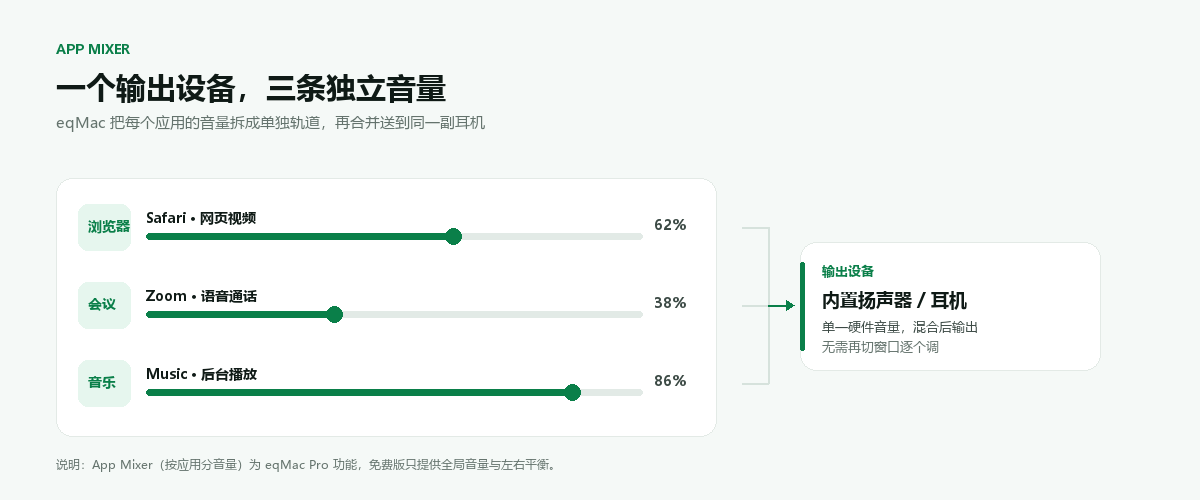
浏览器、会议、播放器各自一条轨道,音量互不牵连。轨道状态会在下次打开同一批应用时延续,不用每次重设。这是 Mac 音量混合器最核心的价值:同时发声的程序越多,分开控制越省事,临时插进来的提示音也不会打断整体平衡。
Super Presets 让预设跟着场景走:换到另一副耳机、主音频应用从音乐切到会议,程序自动套用对应配置。免费版可以先把它当成记住我的设置来用,Pro 版能组合更多条件,把常用的几套场景都存下来,切换时不用手动翻列表。
设备级音量之外,还能单独调整左右声道配平,单侧听力有偏差的人用得上。HDMI 与 DisplayPort 的音量也归它管,可以直接在 Mac 上调显示器音量。超过 100% 的增益同样在免费层,耳机推到头还不够响时,这一档能再挤出一截。
混音时最常见的两件事:齿音刺耳、低频糊成一片。10 段图形 EQ 给 8kHz 附近减两三分贝能把齿音收住,给 100Hz 以下做一点衰减能让声音干净些。这些都在免费层,配合分音量使用更明显:某个应用吵的时候先压音量,音色问题再交给 EQ。
内置扬声器、蓝牙耳机、AirPlay、USB 声卡、HDMI、Thunderbolt、聚合设备都在支持范围内。换设备时不用重装程序,只要在 Output 里重新选一次。配合 Super Presets 还能做到换设备自动换预设,从会议室投屏切回工位耳机,设置跟着走,中间不用手动干预。
如果混音时发现某个固定频段压不到点上,Expert EQ 可以不限频段地精确处理共振峰。AudioUnit 托管则能把第三方 AU 插件接进系统链路,让降噪、限幅对全部应用生效,而不是只在一个软件里起作用。两条能力都是 Pro 专属,也是升级的主要理由。
如果只有一个音源在响,这个功能对你没意义。
会议软件保持清晰,浏览器里的演示视频和背景音乐压低到不影响说话。以前只能反复切窗口调音量。
背景音乐、麦克风回放、系统提示音各占一个位置。轨道分开后,临时插进来的提示音不会盖住讲解。
素材回放和参考音轨往往一个响一个轻。给素材轨道留空间、把参考音轨压下来,比反复拖时间线音量包络省事。
安装流程和 eqMac 其他功能一致,区别只在最后两步。
下载 eqMac.dmg(v1.9.2 约 18 MB),挂载后拖进 Applications,输入管理员密码。也可以用 Homebrew 一条命令装。
首次启动会检测系统音频捕获驱动,缺失时按提示安装。没有驱动,任何处理都不生效,这是最容易忽略的一步。
打开系统设置的声音面板,把输出设备改成 eqMac,所有应用的声音都进入处理链路。
在顶部 Output 下拉框里选耳机或扬声器。系统输出和程序内部输出都要指对,缺一个就没声音。
切到 App Mixer 面板,正在发声的应用会各自出现一条轨道。按需要拖动,轨道状态会被记住,下次打开同一批应用时延续上次的设置。